
⚠View this post in English version↗
Diagnóstico:
Em algumas situações é necessário ajustar/manipular a fórmula “Hoje”, geralmente TODAY() de acordo com um Fuso Horário (Time Zone) específico. É comum acontecer em empresas que possuem sedes em diferentes continentes.
Em outras palavras, essa situação ocorre quando o servidor do Gateway Corporativo do Power BI (portal Microsoft) fica em um fuso horário diferente de quem irá Visualizar o Dashboard (usuário final, etc)
Desta forma, o resultado obtido será incorreto, e dependendo do horário a ser visualizado, pode representar até mesmo outra data, pois a fórmula “Hoje” é referente a outro fuso horário, no exemplo Brasil-Europa, diferença de 03:00h
Resumo da solução:
Obter a data/hora universal (UTC), e então subtrair o fuso horário (time zone)
Solução🙂:
Antes de prosseguir, aproveite para se inscrever, é grátis! Siga também nas redes sociais
Após essa introdução, te mostrarei a solução para o seu problema🤝, na linguagem DAX e Power Query M
DAX:
Criar uma nova Medida (Measure) em “Página inicial” → “Nova medida”:

Inserir o código abaixo:

TODAY timezone =
VAR datehour_utc = UTCNOW()
VAR hour_zone_brazil = TIME(3;0;0)
VAR dateTime_brazil = (datehour_utc - hour_zone_brazil)
RETURN
DATE(year(dateTime_brazil);MONTH(dateTime_brazil);day(dateTime_brazil))
Power Query M:
Criar uma nova “Consulta em branco” em “Página Inicial” → “Obter dados” → “Consulta em branco”

Ir para “Página Inicial” → “Editor Avançado”:
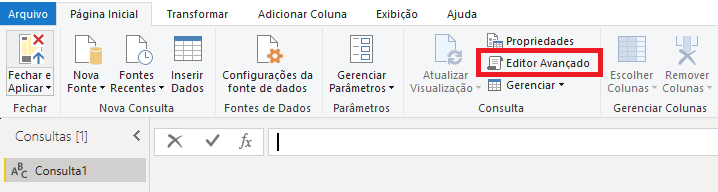
Inserir o código abaixo:

let
    DataServidor     = DateTimeZone.ToUtc(DateTimeZone.UtcNow()),
    DataServidor1    = DateTimeZone.SwitchZone(DataServidor,-3),
    TransTabela      = #table(1, {{DataServidor1}}),
    RenomeiaColuna   = Table.RenameColumns(TransTabela,{{"Column1", "Ultima Atualização"}}),
    #"Tipo Alterado" = Table.TransformColumnTypes(RenomeiaColuna,{{"Ultima Atualização", type datetimezone}}),
    #"Primeiros caracteres extraídos" = Table.TransformColumns(#"Tipo Alterado", {{"Ultima Atualização", each Text.Start(Text.From(_, "pt-BR"), 19), type text}}),
    #"Tipo Alterado1" = Table.TransformColumnTypes(#"Primeiros caracteres extraídos",{{"Ultima Atualização", type datetime}})
in
#"Tipo Alterado1"Keywords: Data; DateTimeZone; Fuso Horário; UTCNOW(); UTC; UTCNOW; TODAY(); DateTimeZone.SwitchZone; DateTimeZone.ToUtc; DateTimeZone.UtcNow; Tempo; Switch Zone; Time Zone; datetimezone; Power Query M; Date Time Zone; fuso horario power bi; power bi today() timezone; datetimezone power bi; today power bi
Gostou do conteúdo? Quer receber mais dicas? Se inscreva grátis!
Veja também: 📆Power BI: Aprenda criar uma Tabela Calendário Automática ↗
Siga nas redes sociais:
- Recuperação Dados Problema Trigger SDI Hana Enterprise [Data Architect Journal #1📜]
 Bem Vindo! | Welcome! By Felipe Lamounier, Minas Gerais, Brasil🇧🇷 – powered by 🙂My Easy B.I. 📑 Table of Contents: Contexto Definição do Problema e Objetivo Estratégia de Recuperação Dados Perdidos A estratégia de fazer o Script visa ser uma estratégia que será transparente para os sistemas que consome dados do Hana Enterprise XSA, comoContinuar lendo “Recuperação Dados Problema Trigger SDI Hana Enterprise [Data Architect Journal #1📜]”
 - Busca Avançada no Windows Explorer: Guia Completo
 Este artigo explora métodos avançados de pesquisa no Windows File Explorer. Abrange tópicos como indexação do Windows, operadores de pesquisa e exemplos de pesquisas complexas usando modificação de data, criação, extensão de arquivo e muito mais. Ao dominar essas técnicas, os usuários podem melhorar suas habilidades de pesquisa e encontrar arquivos e pastas com mais precisão.
 - Introdução ao Apache Airflow – Um Guia Básico
 Este post é uma rápida introdução ao Apache Airflow, uma ferramenta de orquestração de carga para programar, organizar e monitorar fluxos de trabalho complexos. Com a utilização do conceito de “DAGs” (Directed Acyclic Graphs), o Airflow permite que engenheiros de dados e desenvolvedores definam, automatizem e monitorem pipelines de dados de forma flexível e escalável. Através de uma interface de usuário intuitiva, extensibilidade através de plugins e a capacidade de integrar-se com uma ampla variedade de sistemas e serviços, o Airflow se tornou uma ferramenta essencial para orquestração de tarefas em ambientes de dados modernos, suportando desde simples tarefas de transferência de dados até workflows analíticos complexos.
 🙂My Easy B.I.
Um comentário em “📆🕓Power BI: Como ajustar fórmula “Hoje” de acordo com Fuso Horário [aprenda o modo fácil]”