
⚠ View this post in English version ↗
Nesta dica irei te ensinar a maneira mais fácil de criar a tabela de dimensão de tempo dCalendário através da fórmula CALENDARAUTO().
Explicarei como funciona a fórmula e te mostrarei um um exemplo prático e rápido
Entenda a fórmula CALENDARAUTO():
CALENDARAUTO() lê o modelo de dados, reconhece todos os valores nos campos de datas e cria automaticamente a tabela de dimensão dCalendário com o intervalo de datas necessário.
A tabela irá conter apenas o intervalo de datas. Você poderá customizar a tabela, complementando inserindo campos como Mês, Ano, Trimestre, etc. Te mostrarei um exemplo prático seguir
Resumo dica:
Criar uma tabela de calendário automaticamente de acordo com seu modelo de dados e complementá-la.
Dica/Solução🙂:
Antes de prosseguir, aproveite para se inscrever, é grátis! Siga também nas redes sociais
Na barra lateral esquerda, selecionar “Dados”

Criar uma nova tabela em “Ferramentas de tabela” → “Nova tabela”:

Inserir o código abaixo:
dCalendário = CALENDARAUTO()A tabela será criada automaticamente. Aguarde alguns instantes, dependendo to tamanho do seu modelo de dados, irá demorar alguns segundos.
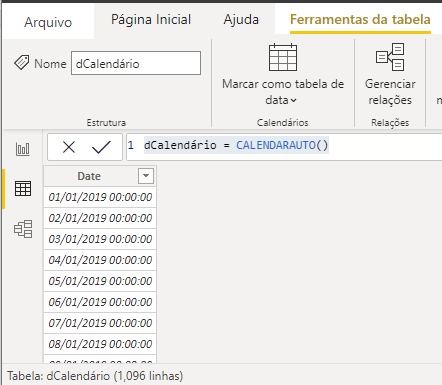
Agora iremos complementar a tabela. Criar nova coluna em “Ferramentas da tabela” → “Nova Coluna”
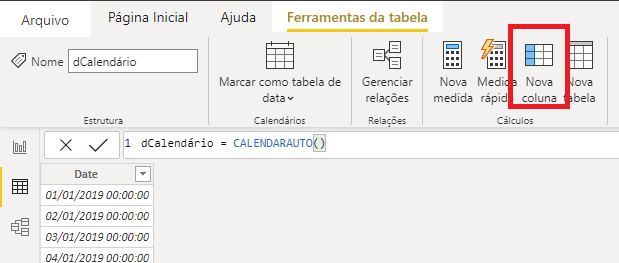
Inserir a fórmula abaixo:
Ano = YEAR('dCalendário'[Date])
Resultado:

Para inserir mais colunas (Mês, Trimestre, etc), repetir o processo “Ferramentas da tabela” → “Nova Coluna”:
Inserir para cada coluna os códigos abaixo:
Mês = MONTH('dCalendário'[Date])Mês texto = FORMAT('dCalendário'[Date];"MMMM")Trimestre = QUARTER('dCalendário'[Date])Dia = DAY('dCalendário'[Date])Semestre = IF('dCalendário'[Mês] <= 6;1;2)
Pronto! Simples é fácil! Fique à vontade para customizar sua tabela dCalendário de acordo com o seus requisitos.
Keywords: dCalendario; CALENDARAUTO(); CALENDARAUTO; Calendário; Calendario; Tempo; Data; MONTH(); YEAR(); QUARTER(); DAY(); Semestre; criar tabela calendário power bi; power bi calendário; power bi dcalendario; tabela calendário power bi; calendario power bi dax; calendario power bi automatico; como criar tabela calendário power bi; como criar tabela calendário power bi; tabela calendário completa power bi; como criar tabela calendário power bi utilizando dax
Gostou do conteúdo? Quer receber mais dicas? Se inscreva grátis!
Siga nas redes sociais:
- Recuperação Dados Problema Trigger SDI Hana Enterprise [Data Architect Journal #1📜]
 Bem Vindo! | Welcome! By Felipe Lamounier, Minas Gerais, Brasil🇧🇷 – powered by 🙂My Easy B.I. 📑 Table of Contents: Contexto Hana Enterprise XSA com SDI para replicação em tempo real de tabelas do SAP ECC para um banco Hana sidecar, sem camada de aplicação (ABAP) Em um determinado dia, o espaço (storage) para logContinuar lendo “Recuperação Dados Problema Trigger SDI Hana Enterprise [Data Architect Journal #1📜]”
 - Busca Avançada no Windows Explorer: Guia Completo
 Este artigo explora métodos avançados de pesquisa no Windows File Explorer. Abrange tópicos como indexação do Windows, operadores de pesquisa e exemplos de pesquisas complexas usando modificação de data, criação, extensão de arquivo e muito mais. Ao dominar essas técnicas, os usuários podem melhorar suas habilidades de pesquisa e encontrar arquivos e pastas com mais precisão.
 - Introdução ao Apache Airflow – Um Guia Básico
 Este post é uma rápida introdução ao Apache Airflow, uma ferramenta de orquestração de carga para programar, organizar e monitorar fluxos de trabalho complexos. Com a utilização do conceito de “DAGs” (Directed Acyclic Graphs), o Airflow permite que engenheiros de dados e desenvolvedores definam, automatizem e monitorem pipelines de dados de forma flexível e escalável. Através de uma interface de usuário intuitiva, extensibilidade através de plugins e a capacidade de integrar-se com uma ampla variedade de sistemas e serviços, o Airflow se tornou uma ferramenta essencial para orquestração de tarefas em ambientes de dados modernos, suportando desde simples tarefas de transferência de dados até workflows analíticos complexos.


Muito bom!
CurtirCurtir