
Bem Vindo(a)!
Por Felipe Lamounier, Minas Gerais, Brasil – powered by 🙂My Easy B.I.
📑 Índice:
🔭 Veja também:
🏁 Introdução
Neste post iremos aprender como baixar em massa Relatórios (arquivos PBIX) no Power BI via script, utilizando um código simples no Windows PowerShell.
Se você precisa baixar um ou mais Relatórios (PBIX) no Power BI de forma automatizada, Neste post iremos aprender como como fazer download vários arquivos pbix baixar em massa vários Relatórios Power PBI, ou seja, os arquivos .PBIX
ℹ️ PowerShell
Os scripts mostrados neste artigo são editados e executados pelo programa “Windows PowerShell ISE”. Este programa é nativo do Windows, ou seja, já está instalado em sua máquina.
Os scripts podem ser salvos para execução futura. A extensão destes arquivos são .ps1 ou .ps2.
Execute o programa como administrador.
ℹ️ Como Obter os IDs do Painel Power BI
Para executar o script, será necessário pegar o ID dos campos “Group” e “Report”.
Esse IDs estão no link do Relatório. Abra seu Painel e copie os códigos no link conforme indicados nas 2 setas vermelhas abaixo:

Quer aprender mais? Acesse nossa área 🎓🚀Training&Education↗
📖 Conteúdo
📥 Instalar Pacote do Módulo Power BI para PowerShell
Primeiro passo é instalar o pacote do módulo do Power BI no PowerShell. Esta atividade é necessária apenas uma vez. Após esta instalação, não será mais necessário realizar este passo. Caso já tenha instalado, pode pular esta etapa.
Iremos executar o script abaixo:
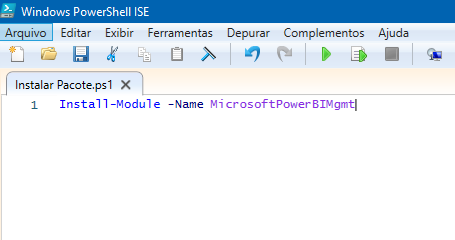
Irei disponibilizar o download do script (arquivo .ps1) e também o código fonte, conforme sua preferência:
Clique aqui para fazer o download do Script acima (instalação do pacote) 📥
Ou se preferir, crie seu script (.ps1) copiando e colando o código abaixo no PowerShell:
Install-Module -Name MicrosoftPowerBIMgmtExecute o script e aguarde a instalação automática do módulo do Power BI no seu computador!
🪄 Script Download em Massa arquivos PBIX (Relatórios)
Com módulo já instalado, agora podemos executar a API para baixar um ou mais Relatórios (.pbix) no Power BI, de maneira automática, fácil e simples.
Iremos executar o script abaixo:
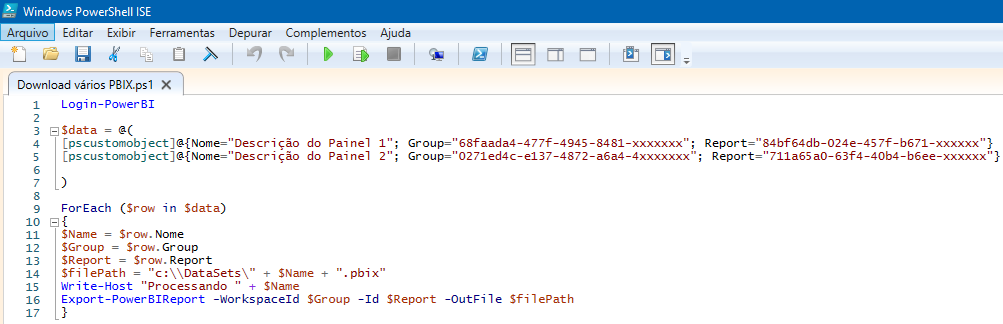
Irei disponibilizar o download do script (arquivo .ps1) e também o código fonte, conforme sua preferência:
Clique aqui para fazer o download do Script acima (Download vários PBIX) 📥
Ou se preferir, crie seu script (.ps1) copiando e colando o código abaixo no PowerShell:
Login-PowerBI

$data = @(
[pscustomobject]@{Nome="Descrição do Painel 1"; Group="68faada4-477f-4945-8481-xxxxxxx"; Report="84bf64db-024e-457f-b671-xxxxxx"}

[pscustomobject]@{Nome="Descrição do Painel 2"; Group="0271ed4c-e137-4872-a6a4-4xxxxxxx"; Report="711a65a0-63f4-40b4-b6ee-xxxxxx"}

)

ForEach ($row in $data)
{
$Name = $row.Nome
$Group = $row.Group
$Report = $row.Report
$filePath = "c:\DataSets" + $Name + ".pbix"
Write-Host "Processando " + $Name
Export-PowerBIReport -WorkspaceId $Group -Id $Report -OutFile $filePath
}
⚠️ Informações sobre os parâmetros:
Nome: Nome do Painel
Grupo e Report: IDs correspondentes ao painel conforme mostrado na seção Como Obter os IDs do Painel Power BI
$filePath: Os primeiros caracteres em correspondem ao caminho onde será gravado o arquivo, certifique -se de criar a pasta DataSets em C: ou mude o caminho conforme preferência.
Neste exemplo foram incluídos apenas dois relatórios a serem baixados, porém pode ser adicionados quantos necessários, apenas incluindo mais linhas.
⏯️ Executando o Script
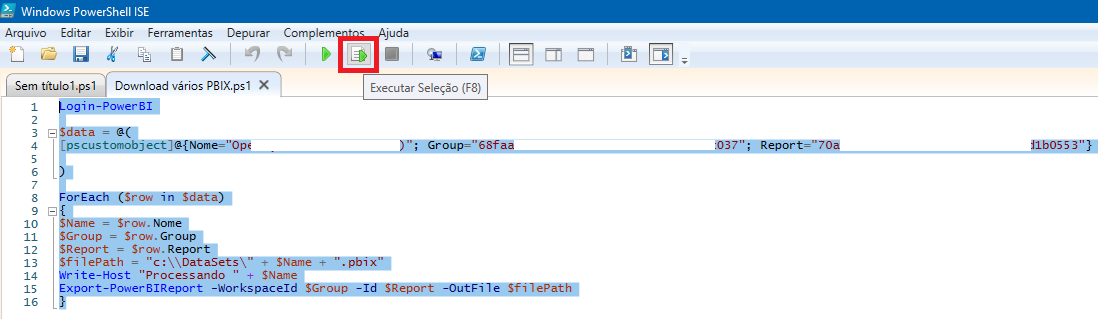
Para executar o Script, selecione todas a linhas do código e clique em “Executar Seleção (F8)”.
Será solicitado o login no serviço da Microsoft, insira suas credenciais e aguarde a conclusão do Download.
⚠️ Importante executar dessa maneira, selecionando primeiro o código (no exemplo abaixo linhas 1 até 16) e então clicar no botão mostrado abaixo (F8), para executar no modo Debug:
Execute o script e aguarde o download dos arquivos no diretório indicado!
⏱️ Monitorando o progresso do Download
Para monitorar o progresso do download dos arquivos, abra o “Monitor de Recursos” do Windows, através do menu Iniciar ou procurando pela Pesquisa do Windows (Win+S).
Vá para Guia “Rede”, identifique o processo do “powershell_ise.exe” e observe a coluna de Recebimento dos dados conforme imagem abaixo. Isto indica que os arquivos estão sendo baixados
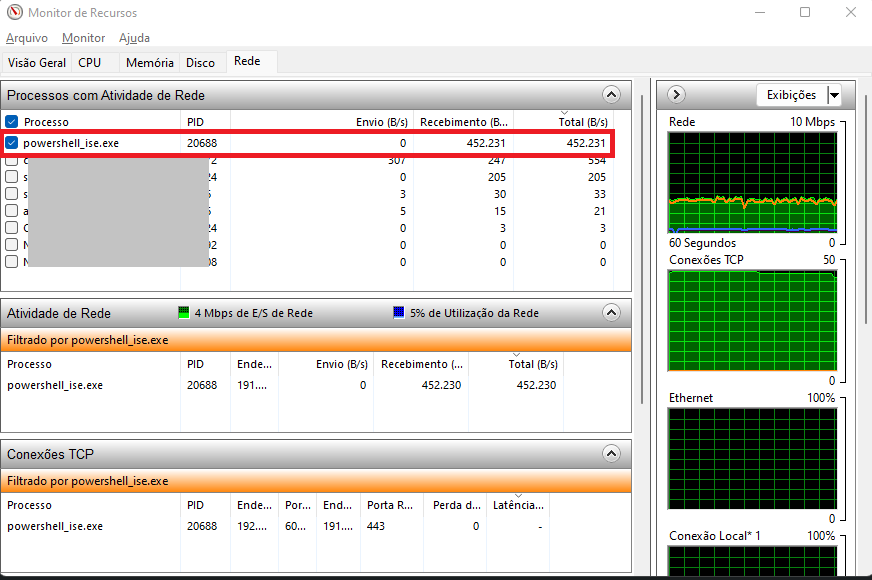
Após término, consulte o diretório indicado no script e seus arquivos estarão lá.
✅ Conclusão
Neste post aprendemos como criar um Script de PowerShell para baixar em massa os arquivos PBIX dos Relatórios Power BI publicados no seu Portal PBI
No primeiro passo introduzimos o programa “Windows PowerShell ISE”. Depois vimos como identificar no link do seu painel os códigos dos IDs de “Group” e “Report”
Aprendemos a rodar o Script de instalação do pacote do PowerShell, que faz a interface com o Portal do Power BI. Este passo é necessário somente uma vez e deve ser executado como Administrador da máquina.
Na sequencia introduzimos o script de Download em massa e como Executar esse Script.
Por último verificamos como monitorar o progresso do download dos arquivos solicitados no script.
Keywords: Como baixar vários arquivos pbix;
Gostou do conteúdo? Quer receber mais dicas? Se inscreva ↗ grátis!
Siga nas redes sociais:
- Recuperação Dados Problema Trigger SDI Hana Enterprise [Data Architect Journal #1📜]
 Bem Vindo! | Welcome! By Felipe Lamounier, Minas Gerais, Brasil🇧🇷 – powered by 🙂My Easy B.I. 📑 Table of Contents: Contexto Definição do Problema e Objetivo Estratégia de Recuperação Dados Perdidos A estratégia de fazer o Script visa ser uma estratégia que será transparente para os sistemas que consome dados do Hana Enterprise XSA, comoContinuar lendo “Recuperação Dados Problema Trigger SDI Hana Enterprise [Data Architect Journal #1📜]”
 - Busca Avançada no Windows Explorer: Guia Completo
 Este artigo explora métodos avançados de pesquisa no Windows File Explorer. Abrange tópicos como indexação do Windows, operadores de pesquisa e exemplos de pesquisas complexas usando modificação de data, criação, extensão de arquivo e muito mais. Ao dominar essas técnicas, os usuários podem melhorar suas habilidades de pesquisa e encontrar arquivos e pastas com mais precisão.
 - Introdução ao Apache Airflow – Um Guia Básico
 Este post é uma rápida introdução ao Apache Airflow, uma ferramenta de orquestração de carga para programar, organizar e monitorar fluxos de trabalho complexos. Com a utilização do conceito de “DAGs” (Directed Acyclic Graphs), o Airflow permite que engenheiros de dados e desenvolvedores definam, automatizem e monitorem pipelines de dados de forma flexível e escalável. Através de uma interface de usuário intuitiva, extensibilidade através de plugins e a capacidade de integrar-se com uma ampla variedade de sistemas e serviços, o Airflow se tornou uma ferramenta essencial para orquestração de tarefas em ambientes de dados modernos, suportando desde simples tarefas de transferência de dados até workflows analíticos complexos.
 🙂My Easy B.I.
Seria possivel publicar relatórios em massa em um workspace ?
Todos em um caminho de rede semelhante ao que fez quando baixou em massa.
CurtirCurtido por 1 pessoa
Olá.
Você pode usar o comando:
New-PowerBIReport -Path $datasetName -WorkspaceId $worksapceid -ConflictAction CreateOrOverwrite
Onde $datasetName é o caminho onde está o arquivo PBIX
WorkspaceId é o ID do Workspace a ser publicado
-ConflictAction CreateOrOverwrite é o comando para criar um novo ou sobrescrever caso seja um existente
Mais detalhes no link: https://docs.microsoft.com/pt-br/powershell/module/microsoftpowerbimgmt.reports/new-powerbireport?view=powerbi-ps
CurtirCurtir